电脑用户名在哪里看 win10用户名怎么看
更新时间:2024-05-04 07:53:41作者:bianji
最近有不少小伙伴想要查看自己电脑的用户名,但是不知道在哪里查看,于是想让小编提供一下查看电脑用户名的办法,万能的小编早就为大家准备好了四种查看电脑用户名的方法,全部放在了下面的文章中,大家有需要的话赶紧来看看吧。

电脑用户名在哪里看?
方法一、
1.首先我们打开“开始菜单”;

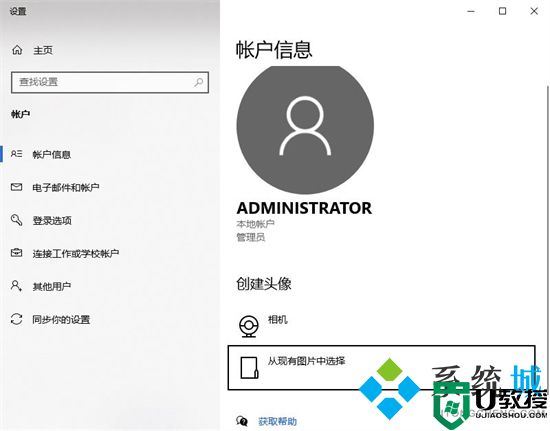
2.接着点击“用户”选项,选择“更改账户设置”;

3.在这里我们就能查看到用户名了。
方法二、
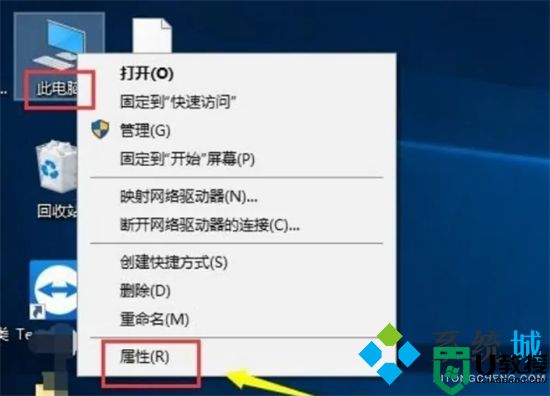
1.在电脑桌面上右键单击此电脑,在出现的右键菜单中选择“属性”;
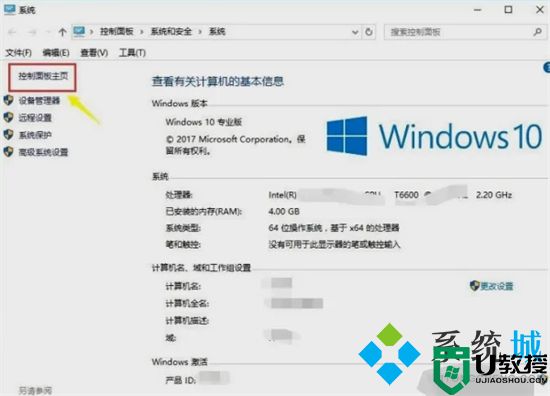
2.在属性界面找到“控制面板主页”,然后进行点击;
3.在控制面板主页界面找到用户账号后点击,进入其界面;
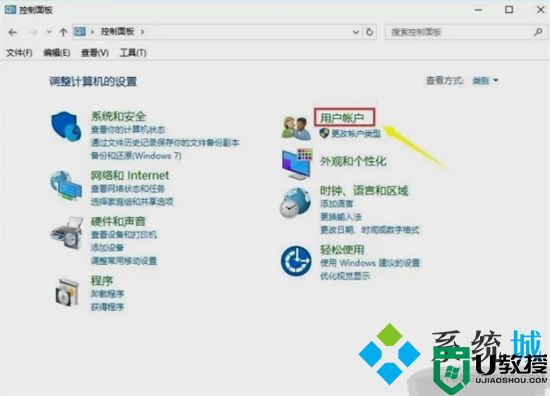
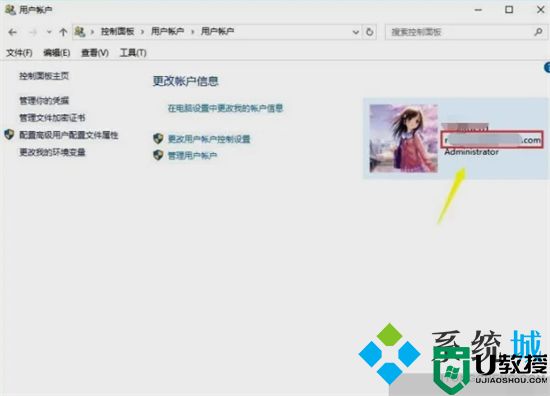
4.在跳出的对话框中继续点击用户账号,进入下一级界面;
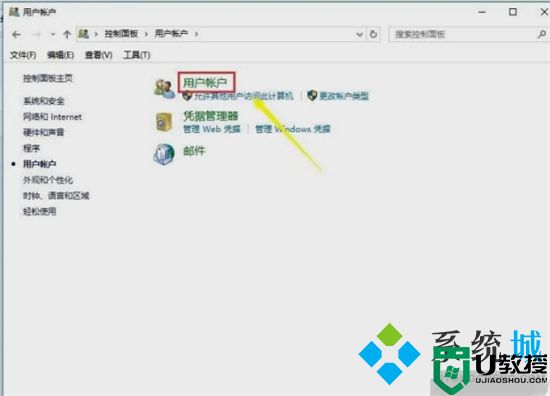
5.进入用户账号界面后,就可以看到当前用户账号在界面右侧了。
方法三、
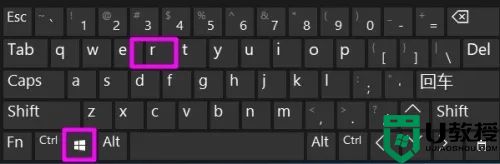
1.同时按“WIN+R”键,打开“运行”对话框;
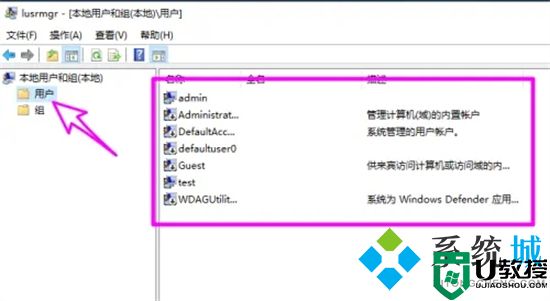
2.在“运行”中输入“lusrmgr.msc”,打开“本地用户和组”;
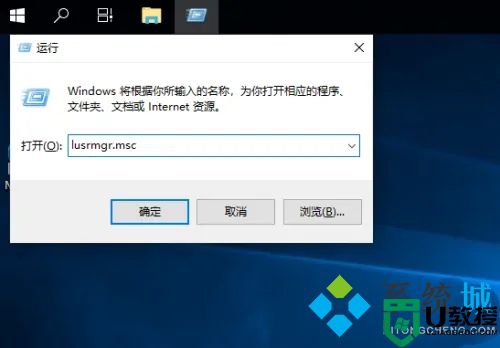
3.在“本地用户和组”中,点“用户”就可以看到当前系统中所有的用户名了。
方法四、
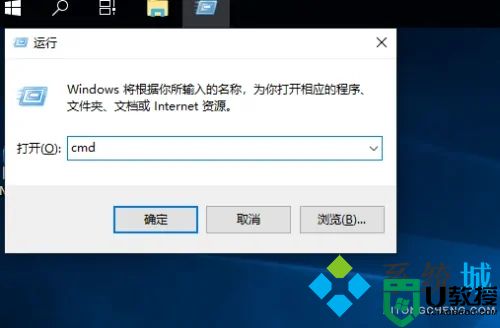
1.“运行”中输入“cmd”,打开“命令提示符”;
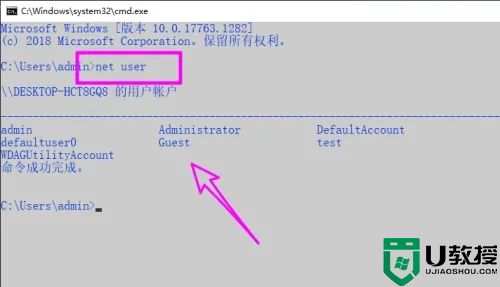
2.在“cmd”中执行“net user”命令,可以列出当前系统中所有的用户名称。
以上就是小编为大家带来的电脑用户名的查看方法了,希望能帮助到大家。
- 上一篇: 电脑老是断网什么原因 电脑网络老是断网的解决方法
- 下一篇: 电脑怎么删除软件 电脑删除软件的方法
电脑用户名在哪里看 win10用户名怎么看相关教程
- 百度用户名怎么改掉 百度用户名在哪里修改
- win10怎么改用户名 win10如何修改电脑默认用户名
- win10怎么改用户名 win10如何修改电脑默认用户名
- 主机系统账户名在哪查 如何查看电脑系统账户名
- win10用户名怎么改 如何修改电脑用户名
- win10如何更改用户名 怎么修改电脑用户名
- w7电脑怎么更改用户名|w7电脑更改用户名教程
- 电脑用户名怎么改 电脑用户名的修改方法
- 计算机用户名和密码怎么查 查看电脑用户名和密码的方法
- 百度账号怎么改名字 百度用户名在哪里修改
- 5.6.3737 官方版
- 5.6.3737 官方版
- Win7安装声卡驱动还是没有声音怎么办 Win7声卡驱动怎么卸载重装
- Win7如何取消非活动时以透明状态显示语言栏 Win7取消透明状态方法
- Windows11怎么下载安装PowerToys Windows11安装PowerToys方法教程
- 如何用腾讯电脑管家进行指定位置杀毒图解