电脑win10微信图片不显示怎么办 win10电脑上微信不显示图片解决方法
更新时间:2022-07-13 09:39:46作者:xinxin
微信作为用户日常生活中常用的通讯软件,很多用户在启动win10破解版电脑之后也都会顺便进行微信的登录,可是在win10系统上通过微信进行聊天时,却遇到接收到的图片总是不显示的情况,对此电脑win10微信图片不显示怎么办呢?下面小编就来教大家win10电脑上微信不显示图片解决方法。
推荐下载:windows10旗舰版64位
具体方法:
一、网络延迟过大,等待网络稳定下来就可以了。
二、微信缓存文件过大,清理缓存文件。
1、在电脑中打开微信软件。
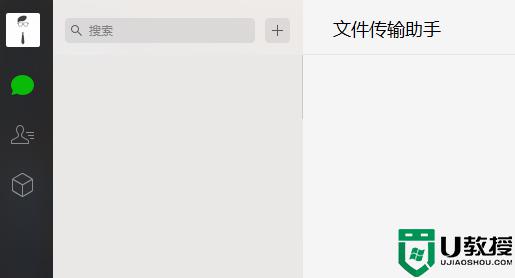
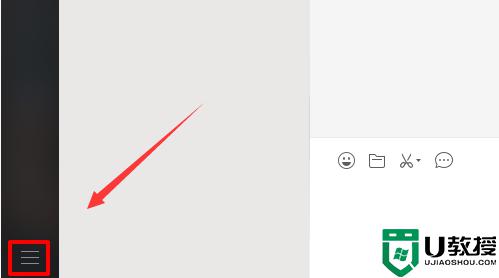
2、在电脑版微信的窗口中,选择左下角的,选项菜单。
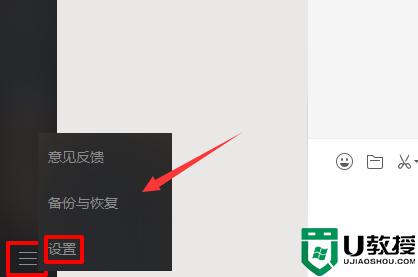
3、在弹出的选项菜单中,选择“设置”。
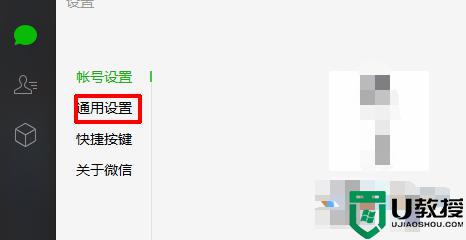
4、进入到设置窗口中,在侧边栏中,选择“通用设置”。
5、在“通用设置”窗口中,根据自身情况,选择保留后,点击下面的清空聊天记录。
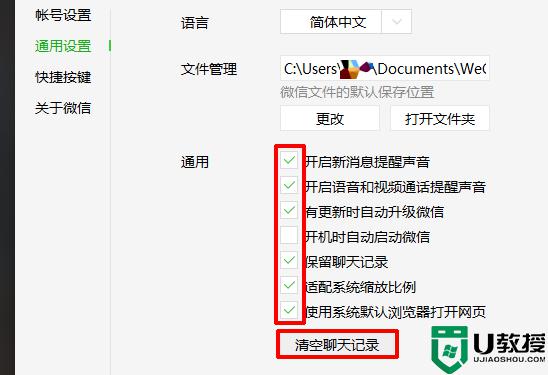
三、关闭ie代理:
1、右键选中我的电脑,点击属性按钮。
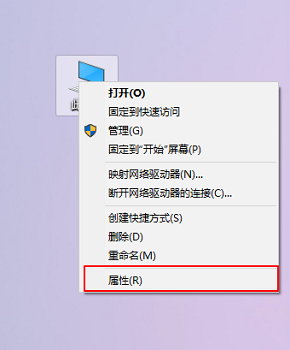
2、在左上方找到控制面板主页。
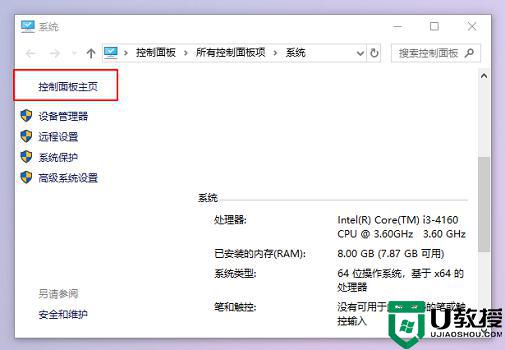
3、选择大图标的查看方式,然后在控制面板中找到Internet选项。
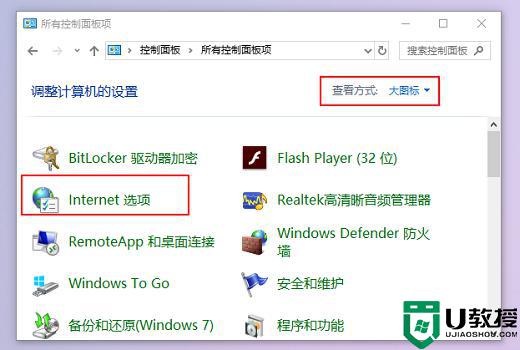
4、在连接选项卡中找到局域网设置。
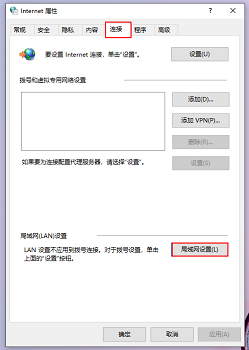
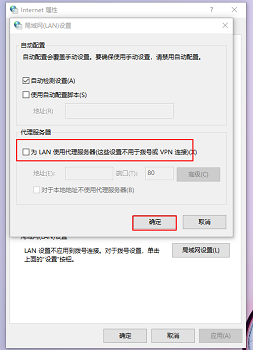
5、如果勾选了为LAN使用代理服务器的话,取消勾选,然后确定即可。
上述就是有关win10电脑上微信不显示图片解决方法了,有遇到这种情况的用户可以按照小编的方法来进行解决,希望能够帮助到大家。
电脑win10微信图片不显示怎么办 win10电脑上微信不显示图片解决方法相关教程
- win10 pc版微信不显示图标如何处理 win10电脑微信不显示图标恢复方法
- win10任务栏微信为何图标不显示解决方法
- win10电脑png图片不显示缩略图解决方法
- win10图片只显示图标不显示预览图片怎么回事
- win10图片缩略图不显示图片如何解决
- win10电脑微信无法登录怎么办 win10系统微信不能登录如何修复
- win10电脑图片不显示缩略图怎么处理
- win10照片查看器无法显示此图片内存不足的解决方法
- win10怎样在文件夹显示图片缩略图 win10电脑照片显示缩略图设置方法
- win10微信图标被隐藏怎么解决 win10微信图标被隐藏了怎么办
- Win11如何替换dll文件 Win11替换dll文件的方法 系统之家
- Win10系统播放器无法正常运行怎么办 系统之家
- 李斌 蔚来手机进展顺利 一年内要换手机的用户可以等等 系统之家
- 数据显示特斯拉Cybertruck电动皮卡已预订超过160万辆 系统之家
- 小米智能生态新品预热 包括小米首款高性能桌面生产力产品 系统之家
- 微软建议索尼让第一方游戏首发加入 PS Plus 订阅库 从而与 XGP 竞争 系统之家
win10系统教程推荐
- 1 window10投屏步骤 windows10电脑如何投屏
- 2 Win10声音调节不了为什么 Win10无法调节声音的解决方案
- 3 怎样取消win10电脑开机密码 win10取消开机密码的方法步骤
- 4 win10关闭通知弹窗设置方法 win10怎么关闭弹窗通知
- 5 重装win10系统usb失灵怎么办 win10系统重装后usb失灵修复方法
- 6 win10免驱无线网卡无法识别怎么办 win10无法识别无线网卡免驱版处理方法
- 7 修复win10系统蓝屏提示system service exception错误方法
- 8 win10未分配磁盘合并设置方法 win10怎么把两个未分配磁盘合并
- 9 如何提高cf的fps值win10 win10 cf的fps低怎么办
- 10 win10锁屏不显示时间怎么办 win10锁屏没有显示时间处理方法